如何批量裁剪图片:分步教程
2026年8月5日
批量裁剪听起来像是需要安装软件或等待上传。其实不用。这篇教程展示了整个流程中真实的四个界面:从拖入一张照片,到下载一个完整的压缩包,以及你沿途会看到的每个裁剪选项。
第一步:拖入你的照片
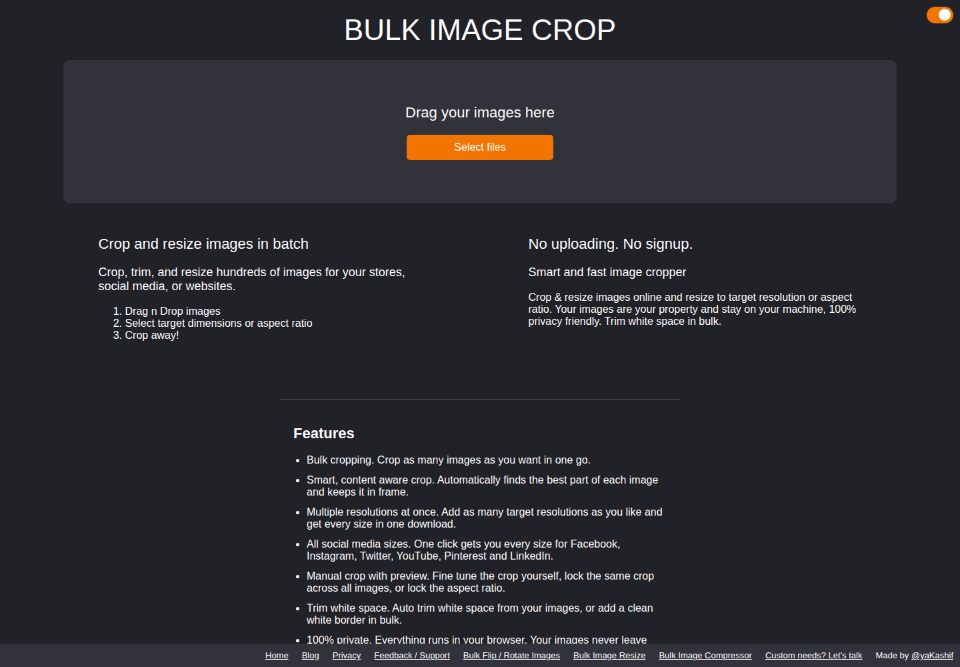
把图片拖到上传框里,或者点击选择文件来浏览选择。不需要注册账号,也没有上传进度条要等。文件只是留在浏览器标签页里,随时可以在你自己的设备上处理。
第二步:选择裁剪方式
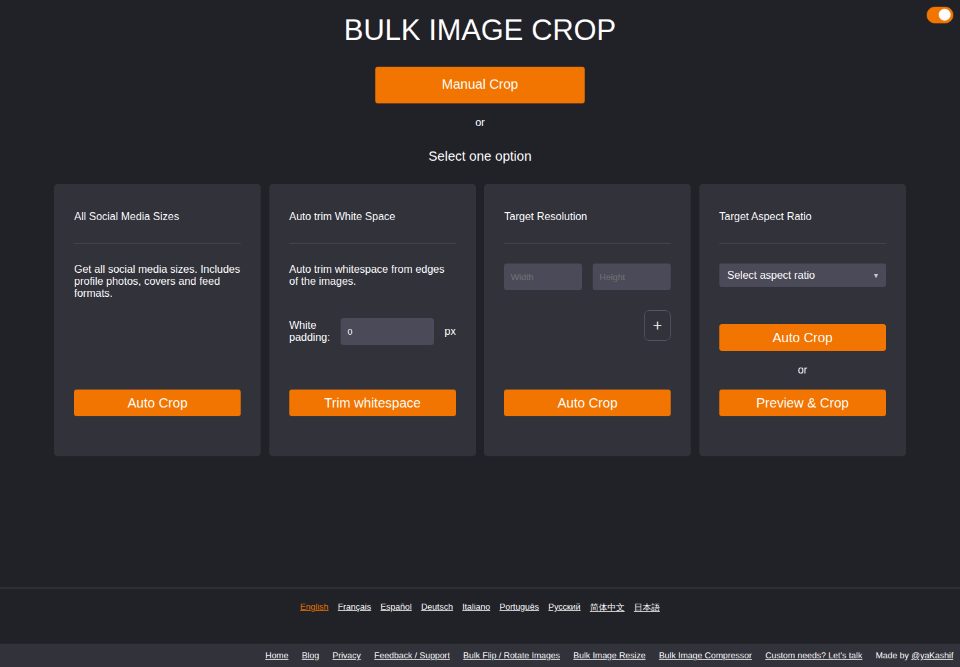
照片一加入,四个裁剪选项就会并排出现,上方还有一个手动裁剪按钮:
- 全部社交媒体尺寸:一键生成 Facebook、Instagram、Twitter、Youtube、Pinterest 和 LinkedIn 所需的全部尺寸。
- 自动去除空白边:去掉每张图片的空白边距,或添加指定像素宽度的整齐白色边框。
- 目标分辨率:一次性裁剪到一个或多个精确的像素尺寸。
- 目标宽高比:按 1:1 或 16:9 之类的比例裁剪,而不固定具体像素数。
- 手动裁剪:手动预览并调整裁剪框,还可以在所有图片间锁定相同的位置或宽高比。
第三步:设置目标尺寸并裁剪
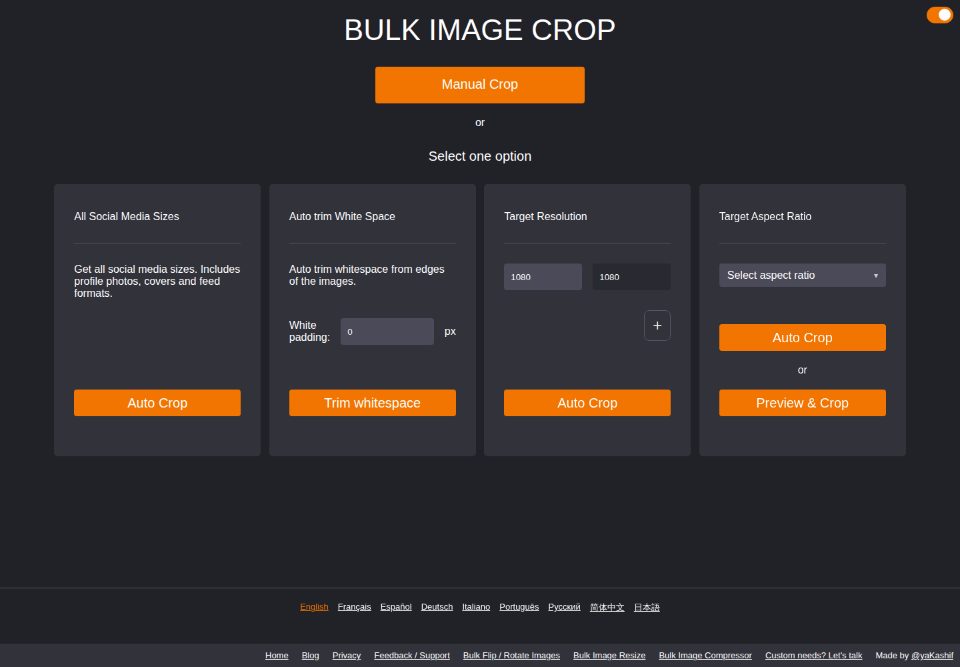
在目标分辨率中输入宽度和高度(这里是1080 × 1080,商品图片和帖子常用的正方形尺寸),然后点击自动裁剪。裁剪具备内容感知能力:即使主体在原图中不居中,它也能自动找到主体并保留在画面内。
第四步:下载完成的图片
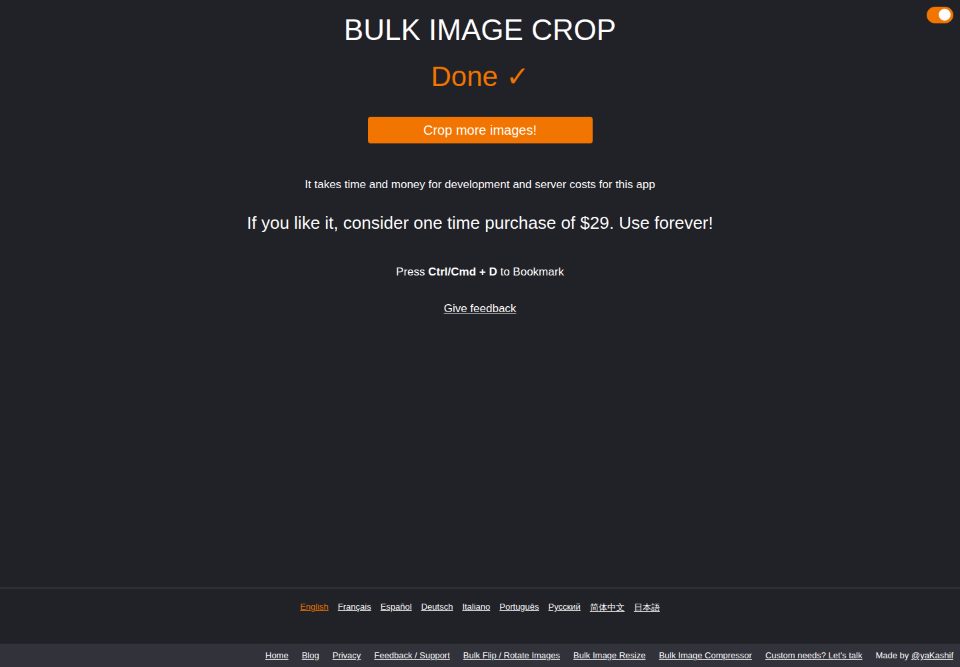
进度条会随着每张图片的裁剪实时更新。全部完成后,结果会自动打包压缩并下载,无需额外点击。界面会切换为已完成,并显示继续裁剪更多图片!按钮,随时可以开始下一批。
批量图片裁剪还能做什么
以上四步针对的是一张照片和一个目标尺寸,但同样的流程可以扩展到整场拍摄:
- 批量处理。拖入任意数量的图片(几十张甚至几百张)都会在同一次操作中完成裁剪。
- 一次生成多种分辨率。添加多个目标分辨率,一次下载即可获得所有尺寸,并按文件夹分类整理。
- 100% 隐私保护。全部处理都在你的浏览器中完成,图片永远不会上传到服务器。
- 无需注册,无水印。无需账号,无需邮箱,不会给你的图片添加任何东西。
亲自试试这四个步骤:拖入一张照片,几秒钟内就能看到裁剪选项出现。
开始裁剪