Cómo recortar imágenes en lote: tutorial paso a paso
5 de agosto de 2026
El recorte en lote suena como si necesitara instalar software o esperar subidas de archivos. No es así. Este recorrido muestra las cuatro pantallas reales del proceso, desde soltar una foto hasta descargar un zip terminado, además de todas las opciones de recorte que verás en el camino.
Paso 1: Suelta tus fotos
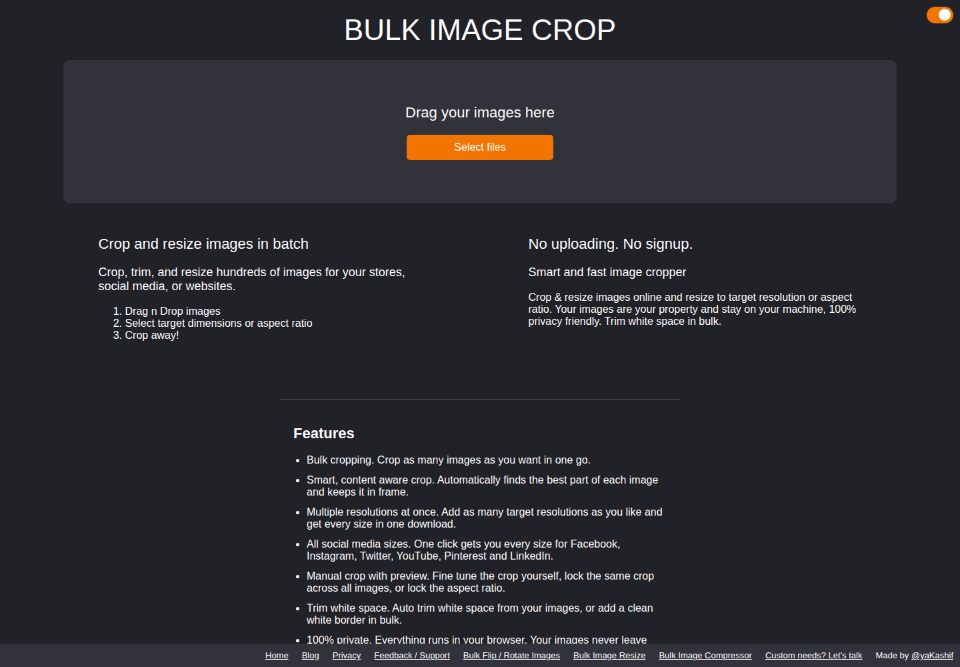
Arrastra tus imágenes a la zona de subida, o haz clic en Seleccionar archivos para buscarlas. No hay que crear ninguna cuenta ni esperar una barra de subida: los archivos permanecen en la pestaña del navegador, listos para procesarse en tu propio equipo.
Paso 2: Elige cómo recortar
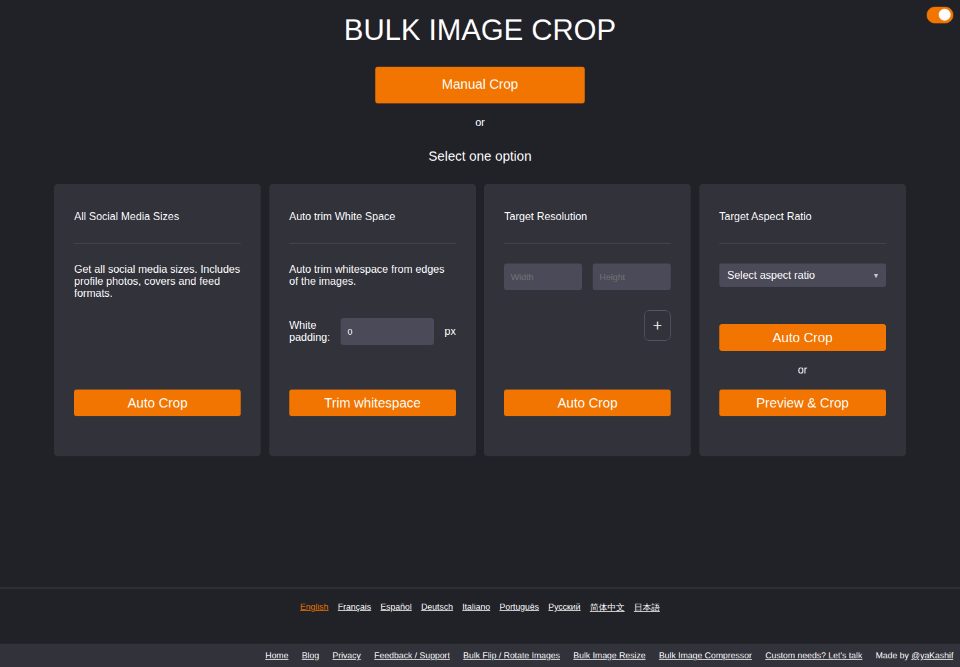
En cuanto se añade una foto, aparecen cuatro opciones de recorte una junto a otra, además de un botón de Recorte manual encima:
- Todos los tamaños para redes sociales: un clic genera todos los tamaños para Facebook, Instagram, Twitter, Youtube, Pinterest y LinkedIn.
- Recortar espacios en blanco automáticamente: elimina los márgenes en blanco de cada imagen, o añade un borde blanco limpio de un ancho en píxeles definido.
- Resolución objetivo: recorta a uno o varios tamaños exactos en píxeles, todo en una sola pasada.
- Relación de aspecto objetivo: recorta a una proporción como 1:1 o 16:9 sin fijar el número exacto de píxeles.
- Recorte manual: previsualiza y ajusta el recorte a mano, y bloquea la misma posición o proporción en todas las imágenes.
Paso 3: Define tu tamaño objetivo y recorta
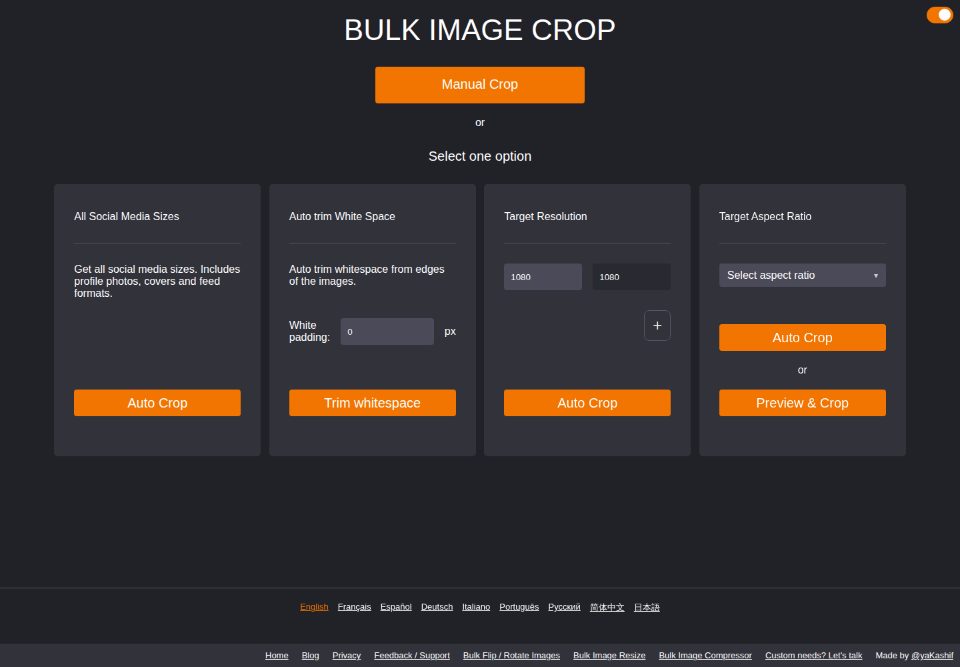
En Resolución objetivo, escribe un ancho y un alto (1080 × 1080 aquí, un tamaño cuadrado habitual para fotos de producto y publicaciones), y luego haz clic en Recorte automático. El recorte es sensible al contenido: encuentra el sujeto por sí solo, aunque no esté centrado en la foto original, y lo mantiene dentro del encuadre.
Paso 4: Descarga tus imágenes terminadas
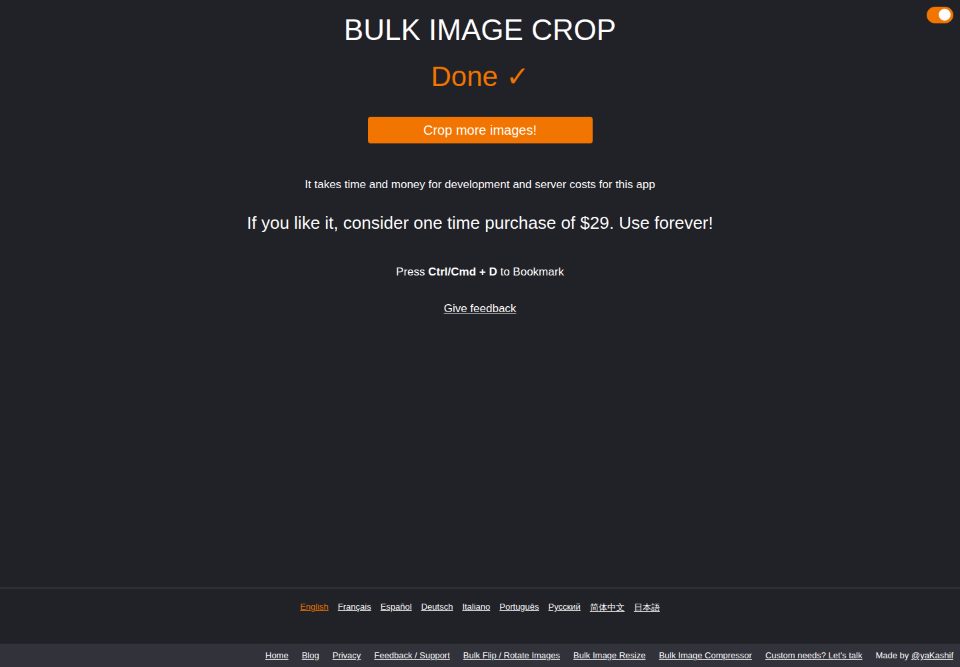
Una barra de progreso sigue cada imagen a medida que se recorta. Una vez terminado, los resultados se comprimen y se descargan automáticamente, sin necesidad de ningún clic adicional. La pantalla cambia a Listo, con un botón ¡Recortar más imágenes! listo para el siguiente lote.
Qué más puede hacer Recorte de Imágenes en Masa
Los cuatro pasos anteriores cubren una foto y un tamaño objetivo, pero el mismo proceso se adapta a toda una sesión de fotos:
- Procesamiento en lote. Sube tantas imágenes como tengas (decenas o cientos) y todas se recortan en la misma pasada.
- Varias resoluciones a la vez. Añade varias resoluciones objetivo y obtén todos los tamaños en una sola descarga, organizados en carpetas.
- 100 % privado. Todo ocurre en tu navegador. Las imágenes nunca se suben a un servidor.
- Sin registro, sin marca de agua. Sin cuenta, sin correo, nada añadido a tus imágenes.
Prueba los cuatro pasos tú mismo: sube una foto y mira cómo aparecen tus opciones de recorte en segundos.
Empezar a recortar