Bilder im Stapel zuschneiden: Schritt-für-Schritt-Anleitung
5. August 2026
Stapel-Zuschneiden klingt danach, als müsste man Software installieren oder auf Uploads warten. Muss man nicht. Diese Anleitung zeigt die vier tatsächlichen Bildschirme des Ablaufs, vom Ablegen eines Fotos bis zum Herunterladen einer fertigen ZIP-Datei, plus alle Zuschnittoptionen, die du dabei siehst.
Schritt 1: Lade deine Fotos hoch
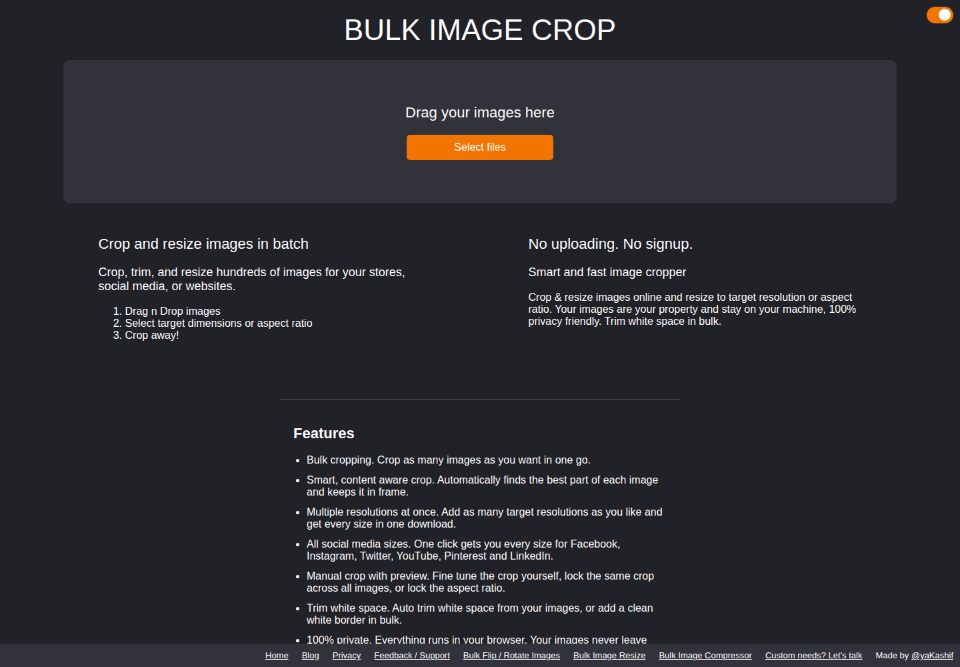
Ziehe deine Bilder in das Upload-Feld oder klicke auf Dateien auswählen, um sie zu durchsuchen. Es gibt kein Konto zu erstellen und keine Upload-Leiste, auf die man warten muss. Die Dateien bleiben im Browser-Tab und sind bereit, auf deinem eigenen Gerät verarbeitet zu werden.
Schritt 2: Wähle, wie zugeschnitten werden soll
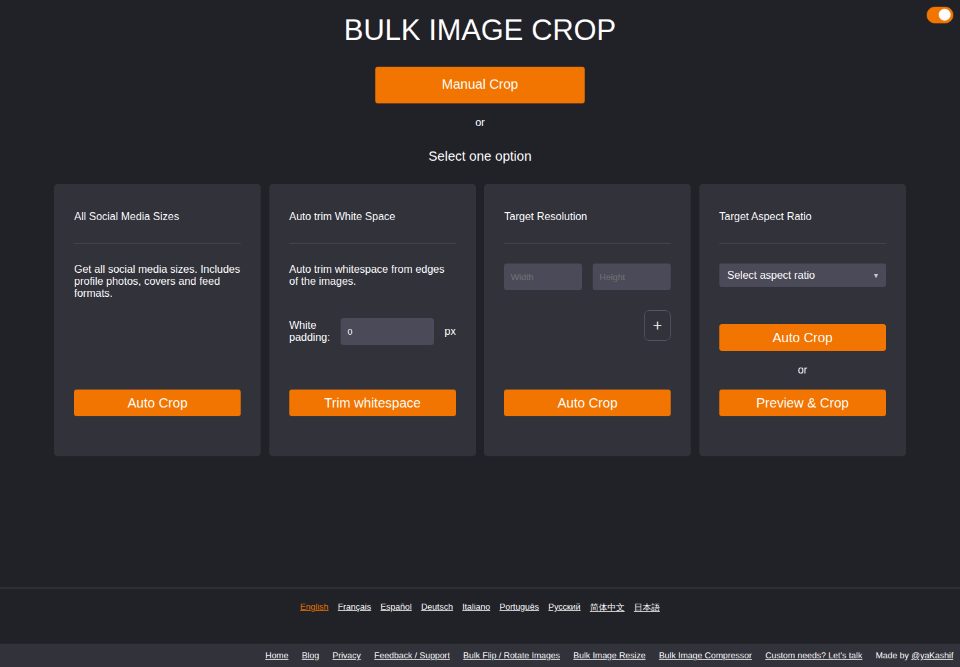
Sobald ein Foto vorhanden ist, erscheinen vier Zuschnittoptionen nebeneinander, dazu eine Schaltfläche für den manuellen Zuschnitt darüber:
- Alle Social-Media-Formate: ein Klick erzeugt jede Größe für Facebook, Instagram, Twitter, Youtube, Pinterest und LinkedIn.
- Weißraum automatisch entfernen: entfernt leere Ränder aus jedem Bild oder fügt einen sauberen weißen Rand mit einer festgelegten Pixelbreite hinzu.
- Zielauflösung: schneidet auf eine oder mehrere exakte Pixelgrößen zu, alles in einem Durchgang.
- Ziel-Seitenverhältnis: schneidet auf ein Verhältnis wie 1:1 oder 16:9 zu, ohne die exakte Pixelzahl festzulegen.
- Manueller Zuschnitt: den Zuschnitt per Vorschau von Hand anpassen und dieselbe Position oder dasselbe Seitenverhältnis für alle Bilder sperren.
Schritt 3: Zielgröße festlegen und zuschneiden
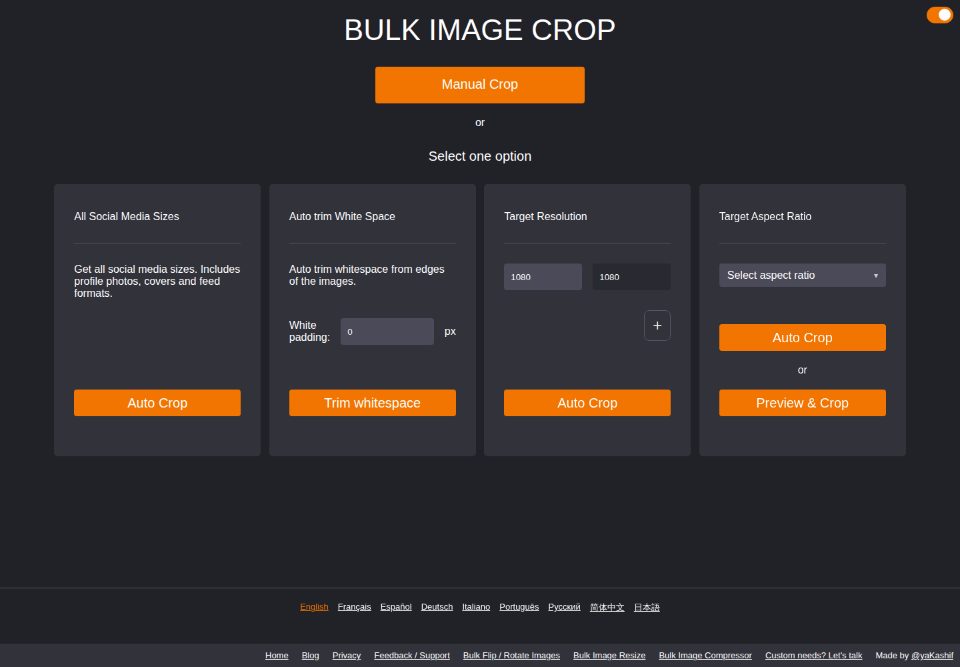
Gib unter Zielauflösung eine Breite und Höhe ein (hier 1080 × 1080, eine übliche quadratische Größe für Produktfotos und Beiträge), und klicke dann auf Zuschneiden. Der Zuschnitt ist inhaltsbewusst: Er findet das Motiv von selbst, auch wenn es im Originalfoto nicht zentriert ist, und hält es im Rahmen.
Schritt 4: Lade deine fertigen Bilder herunter
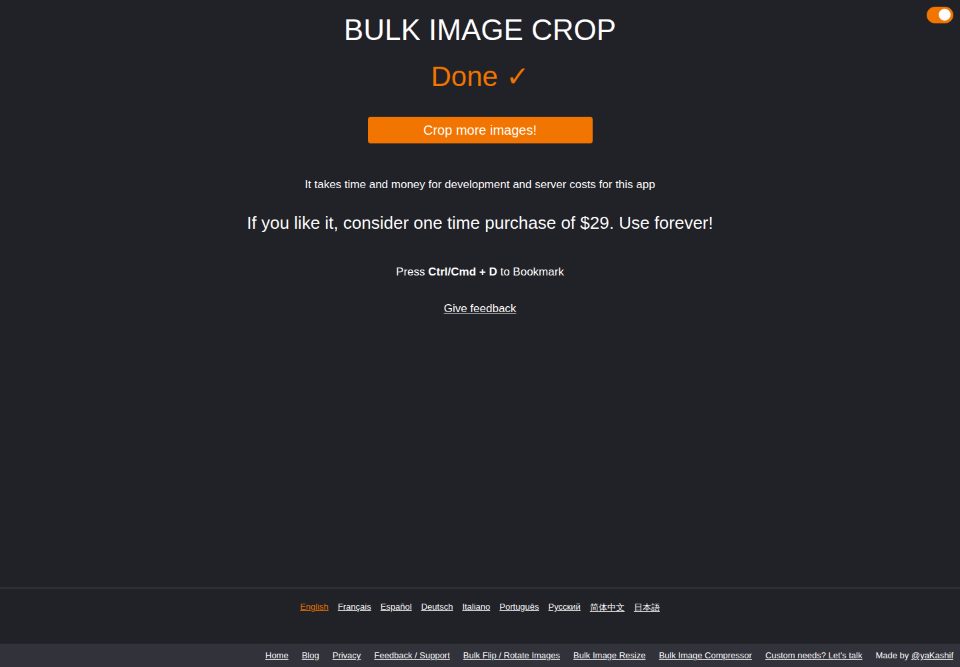
Ein Fortschrittsbalken verfolgt jedes Bild beim Zuschneiden. Sobald es fertig ist, werden die Ergebnisse automatisch gezippt und heruntergeladen, ohne weiteren Klick. Der Bildschirm wechselt zu Fertig, mit einer Schaltfläche Weitere Bilder zuschneiden! für den nächsten Stapel.
Was Massen-Bildzuschnitt sonst noch kann
Die vier Schritte oben decken ein Foto und eine Zielgröße ab, aber derselbe Ablauf skaliert auf ein ganzes Shooting:
- Stapelverarbeitung. Lade so viele Bilder hoch, wie du hast (Dutzende oder Hunderte), und alle werden im selben Durchgang zugeschnitten.
- Mehrere Auflösungen gleichzeitig. Füge mehrere Zielauflösungen hinzu und erhalte alle Größen in einem einzigen, in Ordner sortierten Download.
- 100 % privat. Alles läuft in deinem Browser. Bilder werden nie auf einen Server hochgeladen.
- Ohne Anmeldung, ohne Wasserzeichen. Kein Konto, keine E-Mail, nichts wird deinen Bildern hinzugefügt.
Probiere die vier Schritte selbst aus: lade ein Foto hoch und sieh, wie deine Zuschnittoptionen in Sekunden erscheinen.
Jetzt zuschneiden