Come ritagliare immagini in blocco: tutorial passo dopo passo
5 agosto 2026
Il ritaglio in blocco sembra richiedere l'installazione di software o l'attesa di upload. Non è così. Questa guida mostra le quattro schermate reali del processo, dal caricamento di una foto allo scaricamento di uno zip completo, con tutte le opzioni di ritaglio che incontrerai lungo il percorso.
Passaggio 1: Carica le tue foto
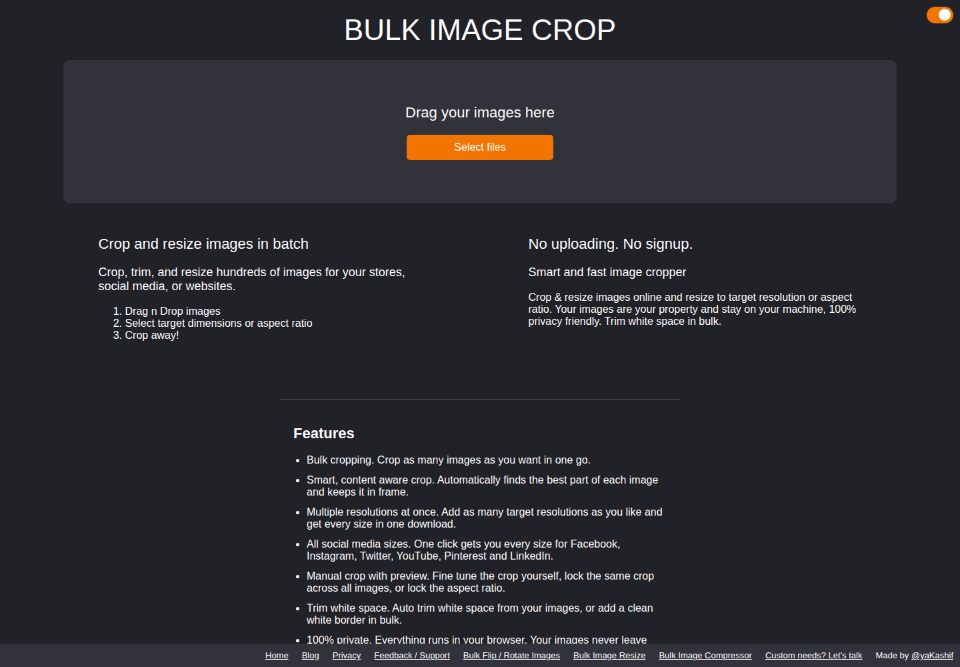
Trascina le tue immagini nell'area di caricamento, oppure clicca su Seleziona file per cercarle. Non c'è alcun account da creare né una barra di caricamento da aspettare: i file restano nella scheda del browser, pronti per essere elaborati sul tuo stesso dispositivo.
Passaggio 2: Scegli come ritagliare
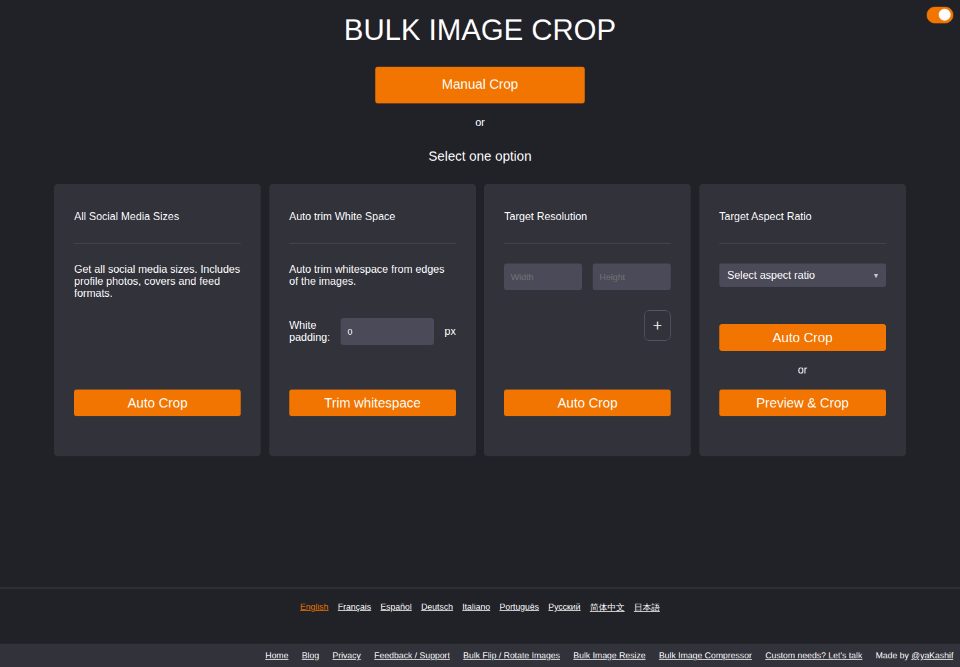
Non appena viene aggiunta una foto, appaiono quattro opzioni di ritaglio una accanto all'altra, oltre a un pulsante di Ritaglio manuale sopra di esse:
- Tutte le dimensioni per i social: un clic produce ogni dimensione per Facebook, Instagram, Twitter, Youtube, Pinterest e LinkedIn.
- Rimuovi spazi bianchi automaticamente: elimina i margini bianchi da ogni immagine, oppure aggiunge un bordo bianco pulito di una larghezza in pixel definita.
- Risoluzione target: ritaglia a una o più dimensioni esatte in pixel, tutto in un solo passaggio.
- Proporzioni target: ritaglia secondo un rapporto come 1:1 o 16:9 senza fissare il numero esatto di pixel.
- Ritaglio manuale: visualizza in anteprima e regola il ritaglio a mano, e blocca la stessa posizione o proporzione su tutte le immagini.
Passaggio 3: Imposta la dimensione target e ritaglia
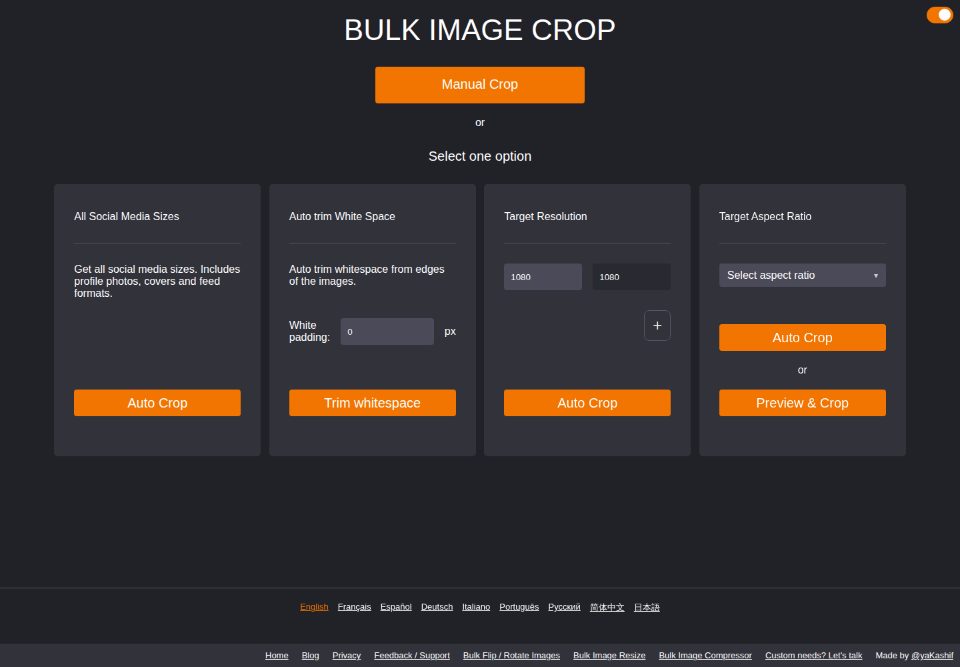
In Risoluzione target, digita una larghezza e un'altezza (qui 1080 × 1080, una dimensione quadrata comune per foto prodotto e post), quindi clicca su Ritaglio automatico. Il ritaglio è sensibile al contenuto: individua il soggetto da solo, anche quando non è centrato nella foto originale, e lo mantiene nell'inquadratura.
Passaggio 4: Scarica le tue immagini finite
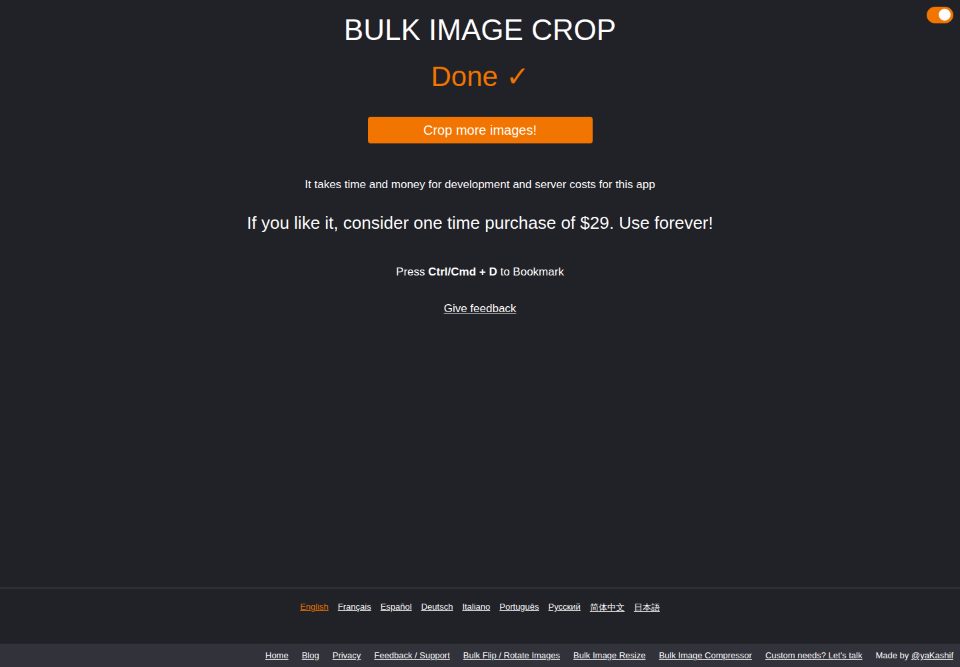
Una barra di avanzamento segue ogni immagine mentre viene ritagliata. Una volta terminato, i risultati vengono compressi e scaricati automaticamente, senza bisogno di clic aggiuntivi. La schermata passa a Fatto, con un pulsante Ritaglia altre immagini! pronto per il lotto successivo.
Cos'altro può fare Ritaglio di Immagini in Blocco
I quattro passaggi sopra riguardano una foto e una dimensione target, ma lo stesso processo si adatta a un intero shooting:
- Elaborazione in blocco. Carica tutte le immagini che vuoi (decine o centinaia) e vengono tutte ritagliate nello stesso passaggio.
- Più risoluzioni contemporaneamente. Aggiungi diverse risoluzioni target e ottieni ogni dimensione in un unico download, organizzato in cartelle.
- 100% privato. Tutto avviene nel tuo browser. Le immagini non vengono mai caricate su un server.
- Senza registrazione, senza filigrana. Nessun account, nessuna email, nulla viene aggiunto alle tue immagini.
Prova tu stesso i quattro passaggi: carica una foto e guarda le tue opzioni di ritaglio apparire in pochi secondi.
Inizia a ritagliare