Как массово обрезать изображения: пошаговый туториал
5 августа 2026 г.
Кажется, что массовая обрезка требует установки программы или ожидания загрузки файлов на сервер. Это не так. В этом руководстве показаны четыре реальных экрана процесса: от добавления фото до скачивания готового zip-архива, а также все опции обрезки, которые вы увидите по пути.
Шаг 1: Загрузите свои фото
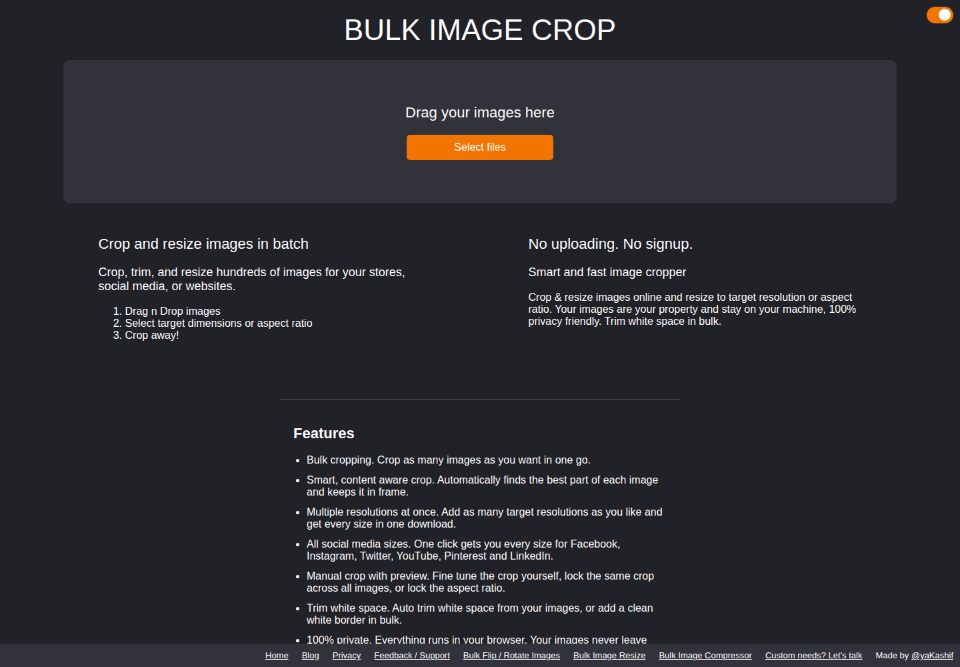
Перетащите изображения в область загрузки или нажмите Выбрать файлы, чтобы найти их на устройстве. Не нужно создавать аккаунт и ждать полосу загрузки. Файлы остаются во вкладке браузера, готовые к обработке прямо на вашем устройстве.
Шаг 2: Выберите способ обрезки
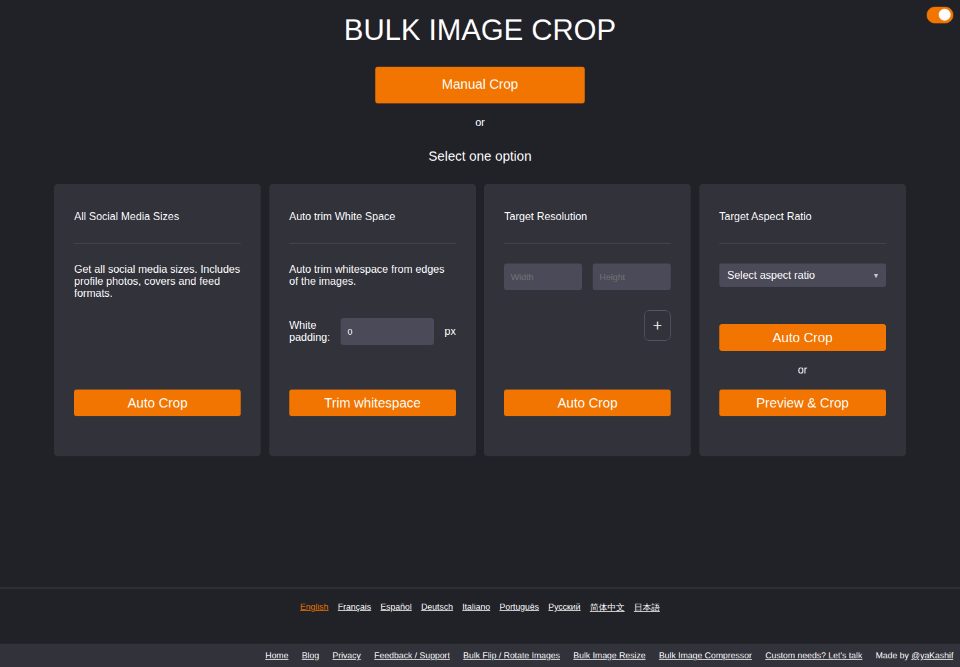
Как только фото добавлено, появляются четыре опции обрезки рядом друг с другом, а также кнопка ручной обрезки над ними:
- Все размеры для соцсетей: один клик создаёт все размеры для Facebook, Instagram, Twitter, Youtube, Pinterest и LinkedIn.
- Обрезать белые поля автоматически: убирает пустые поля с каждого изображения либо добавляет аккуратную белую рамку заданной ширины в пикселях.
- Целевое разрешение: обрезка под одно или несколько точных значений в пикселях за один проход.
- Целевое соотношение сторон: обрезка под соотношение, например 1:1 или 16:9, без фиксации точного количества пикселей.
- Ручная обрезка: просмотр и ручная настройка обрезки с возможностью зафиксировать одинаковое положение или соотношение сторон для всех изображений.
Шаг 3: Задайте нужный размер и обрежьте
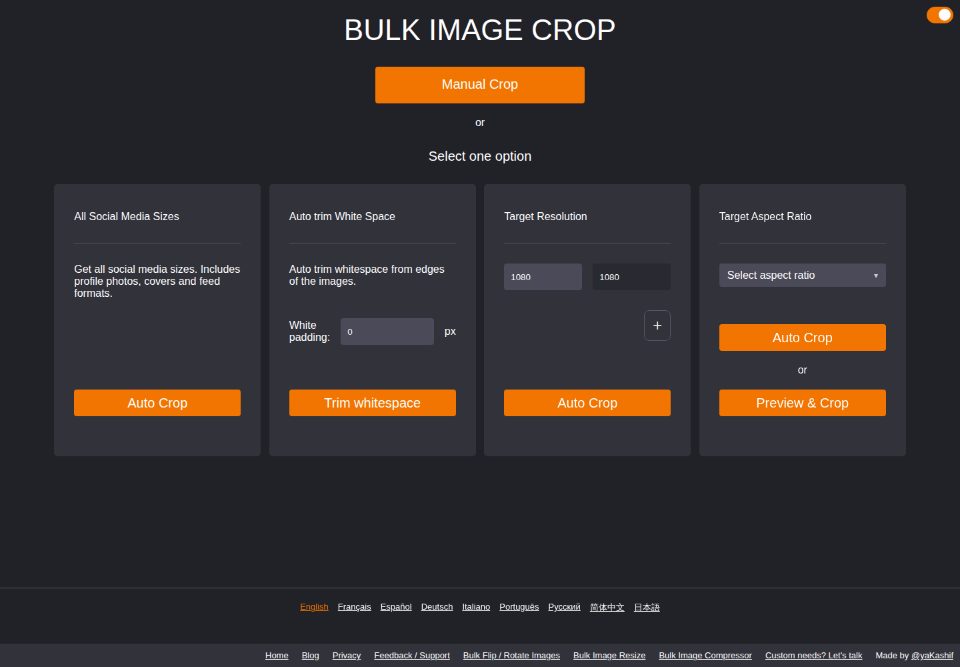
В разделе Целевое разрешение введите ширину и высоту (здесь 1080 × 1080, распространённый квадратный размер для фото товаров и публикаций), затем нажмите Автообрезка. Обрезка учитывает содержимое: она сама находит объект, даже если он не по центру исходного фото, и сохраняет его в кадре.
Шаг 4: Скачайте готовые изображения
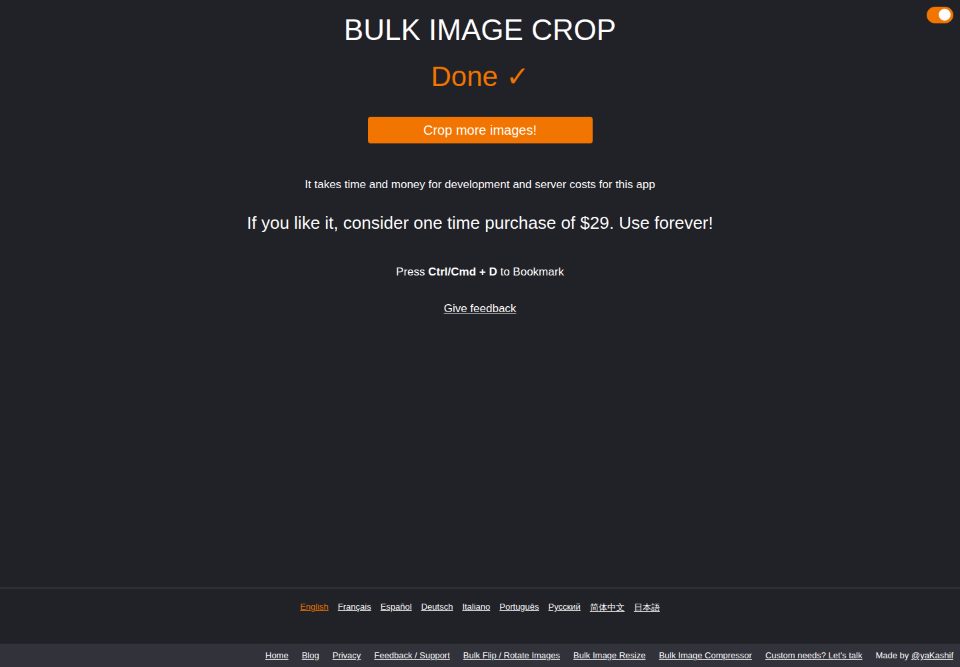
Индикатор прогресса отслеживает обработку каждого изображения. По завершении результаты автоматически архивируются и скачиваются, никаких дополнительных нажатий не требуется. Экран переключается на Готово с кнопкой Обрезать ещё изображения!, готовой для следующей партии.
Что ещё умеет Массовая обрезка изображений
Четыре шага выше описывают одно фото и один целевой размер, но этот же процесс масштабируется на всю фотосессию:
- Массовая обработка. Загрузите сколько угодно изображений (десятки или сотни) и все они будут обрезаны за один проход.
- Несколько разрешений сразу. Добавьте несколько целевых разрешений и получите все размеры в одном архиве, разложенные по папкам.
- 100% приватность. Всё происходит в вашем браузере. Изображения никогда не загружаются на сервер.
- Без регистрации, без водяных знаков. Без аккаунта, без email, ничего не добавляется к вашим изображениям.
Попробуйте эти четыре шага сами: загрузите фото и посмотрите, как за секунды появятся опции обрезки.
Начать обрезку