Como cortar imagens em lote: tutorial passo a passo
5 de agosto de 2026
Cortar imagens em lote parece que exigiria instalar algum software ou esperar uploads. Não é o caso. Este guia mostra as quatro telas reais do processo, desde soltar uma foto até baixar um zip pronto, além de todas as opções de corte que você verá pelo caminho.
Passo 1: Envie suas fotos
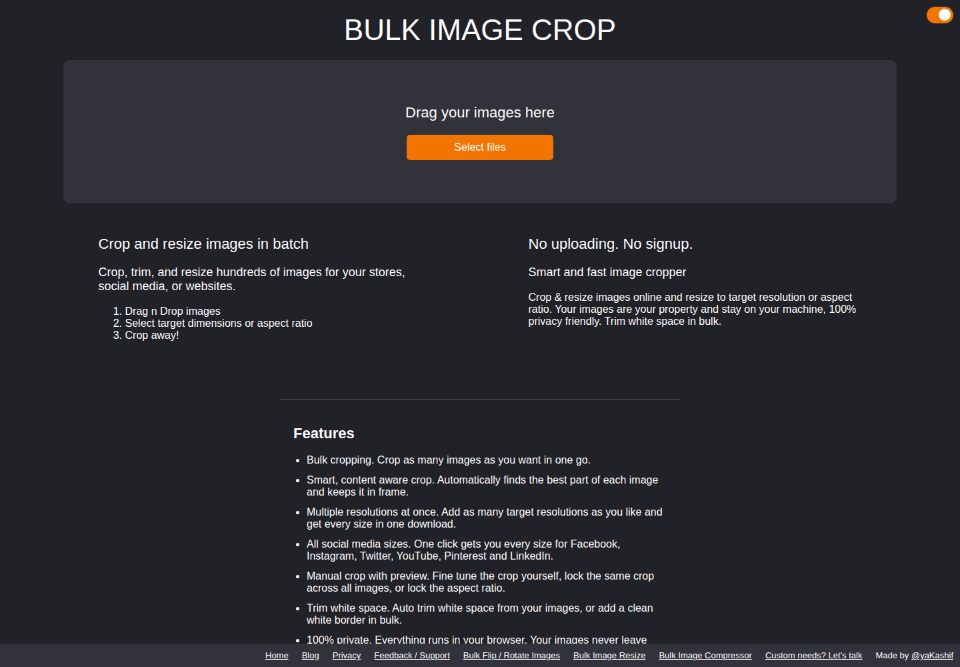
Arraste suas imagens até a caixa de upload, ou clique em Selecionar arquivos para procurá-las. Não há conta para criar nem barra de upload para esperar. Os arquivos ficam na aba do navegador, prontos para serem processados no seu próprio dispositivo.
Passo 2: Escolha como cortar
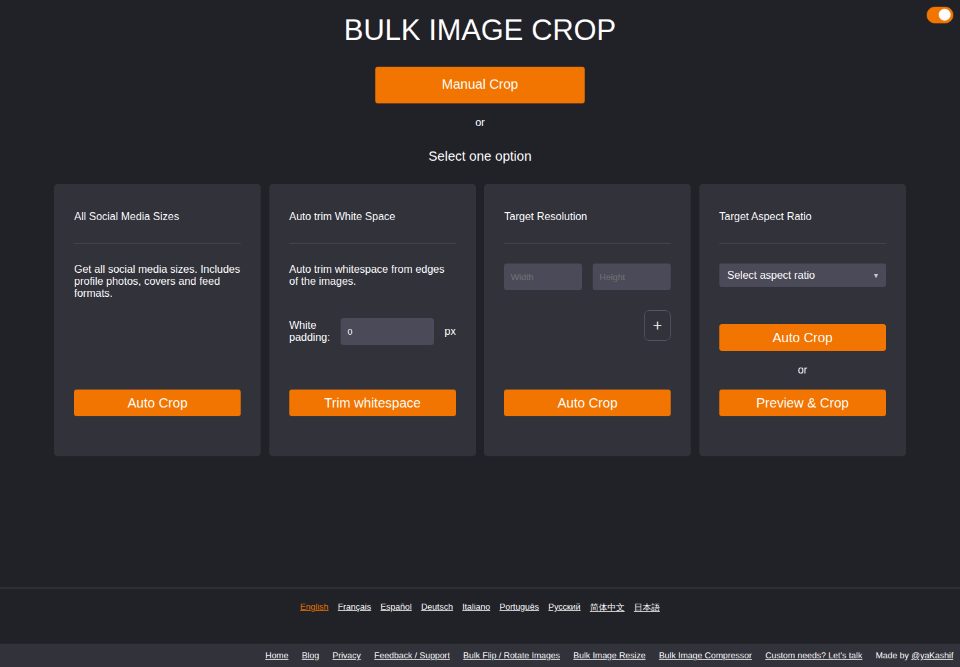
Assim que uma foto é adicionada, quatro opções de corte aparecem lado a lado, além de um botão de Corte manual acima delas:
- Todos os tamanhos para redes sociais: um clique gera todos os tamanhos para Facebook, Instagram, Twitter, Youtube, Pinterest e LinkedIn.
- Remover espaços em branco automaticamente: remove margens em branco de cada imagem, ou adiciona uma borda branca limpa com uma largura em pixels definida.
- Resolução alvo: corta para um ou mais tamanhos exatos em pixels, tudo em uma única etapa.
- Proporção alvo: corta para uma proporção como 1:1 ou 16:9 sem fixar o número exato de pixels.
- Corte manual: pré-visualize e ajuste o corte manualmente, e trave a mesma posição ou proporção em todas as imagens.
Passo 3: Defina o tamanho alvo e corte
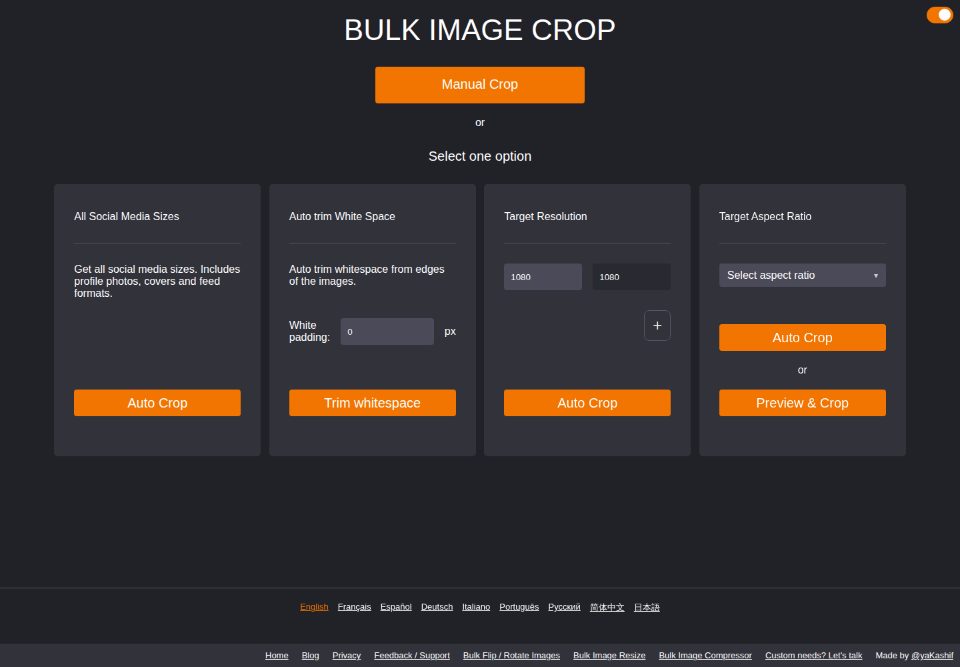
Em Resolução alvo, digite uma largura e altura (1080 × 1080 aqui, um tamanho quadrado comum para fotos de produto e publicações), e clique em Corte automático. O corte é sensível ao conteúdo: ele encontra o assunto sozinho, mesmo que não esteja centralizado na foto original, e o mantém no enquadramento.
Passo 4: Baixe suas imagens finalizadas
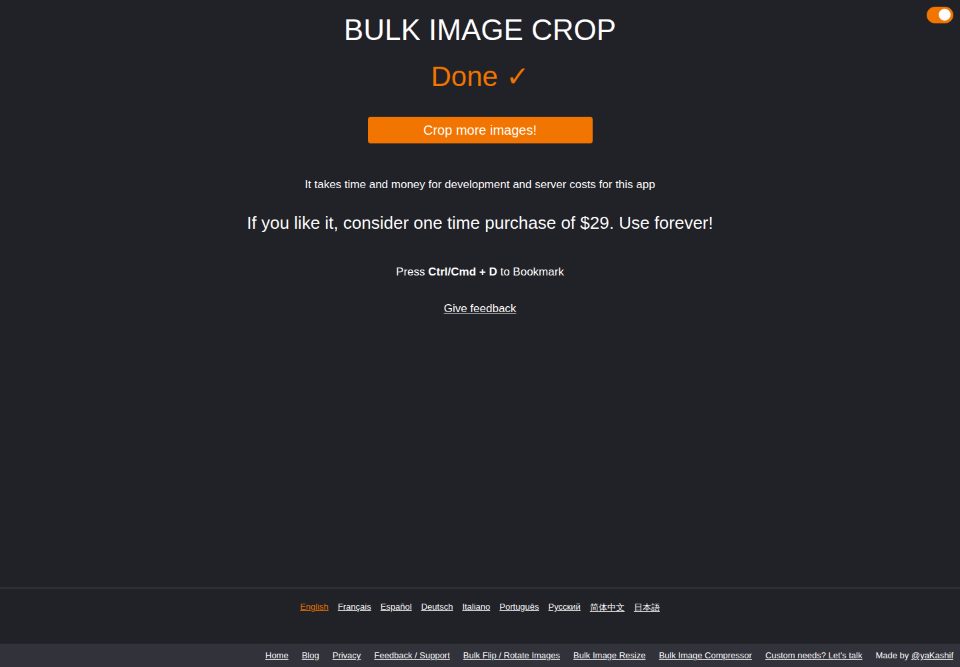
Uma barra de progresso acompanha cada imagem à medida que é cortada. Assim que termina, os resultados são compactados e baixados automaticamente, sem clique extra necessário. A tela muda para Concluído, com um botão Cortar mais imagens! pronto para o próximo lote.
O que mais o Corte de Imagens em Massa pode fazer
Os quatro passos acima cobrem uma foto e um tamanho alvo, mas o mesmo fluxo se adapta a uma sessão inteira:
- Processamento em lote. Envie quantas imagens tiver (dezenas ou centenas) e todas são cortadas na mesma etapa.
- Várias resoluções de uma vez. Adicione várias resoluções alvo e obtenha todos os tamanhos em um único download, organizados em pastas.
- 100% privado. Tudo acontece no seu navegador. As imagens nunca são enviadas a um servidor.
- Sem cadastro, sem marca d'água. Sem conta, sem e-mail, nada adicionado às suas imagens.
Experimente os quatro passos você mesmo: envie uma foto e veja suas opções de corte aparecerem em segundos.
Começar a cortar