画像を一括クロップする方法:ステップバイステップ・チュートリアル
2026年8月5日
一括クロップと聞くと、ソフトのインストールやアップロード待ちが必要そうに思えますが、そんなことはありません。このチュートリアルでは、写真を読み込んでから完成したzipファイルをダウンロードするまでの、実際の4つの画面と、その途中で目にするすべてのクロップオプションを紹介します。
ステップ1:写真を読み込む
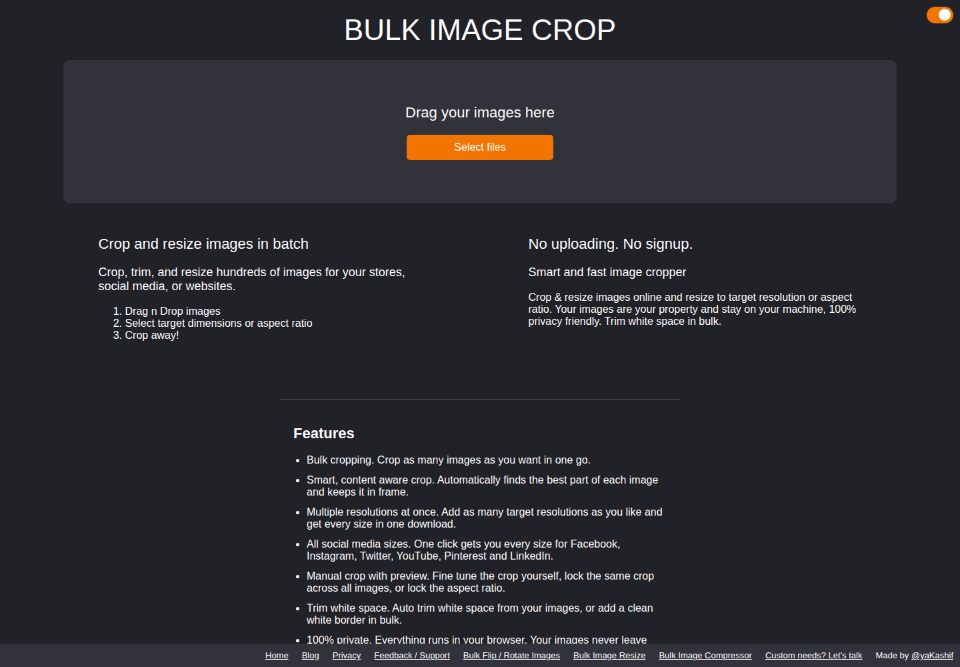
画像をアップロード枠にドラッグするか、ファイルを選択をクリックして探してください。アカウント作成もアップロードの待ち時間も不要です。ファイルはブラウザのタブ内にとどまり、あなた自身の端末上で処理される準備が整います。
ステップ2:クロップ方法を選ぶ
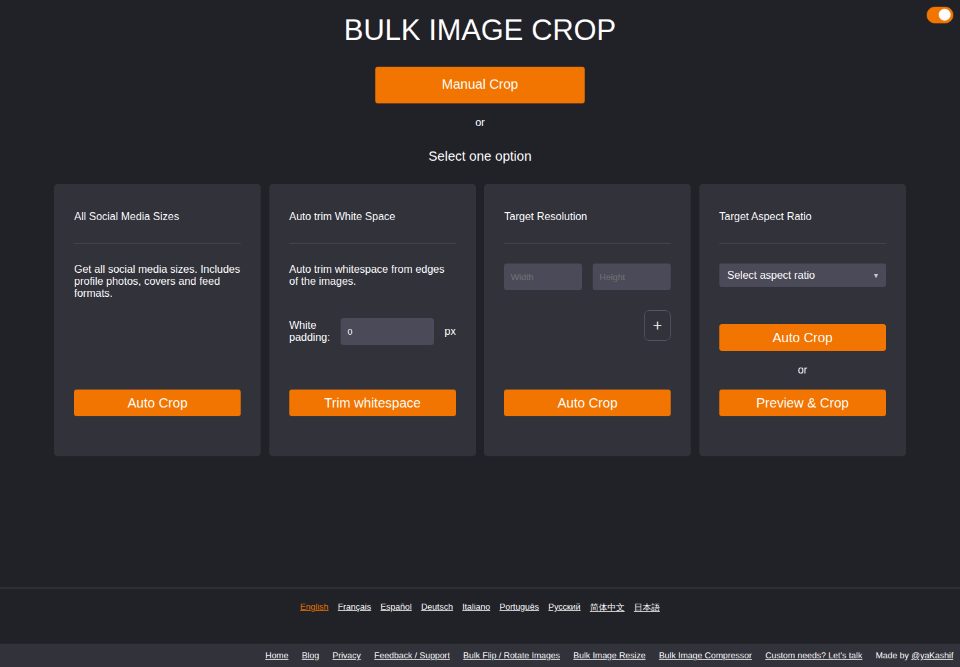
写真が読み込まれるとすぐに、4つのクロップオプションが横に並んで表示され、その上には手動クロップのボタンもあります。
- 全ソーシャルメディアサイズ:ワンクリックでFacebook、Instagram、Twitter、Youtube、Pinterest、LinkedInの全サイズを生成します。
- 余白を自動トリミング:各画像の余白を取り除く、あるいは指定したピクセル幅のきれいな白枠を追加します。
- 目標解像度:1つまたは複数の正確なピクセルサイズに、一度でクロップします。
- 目標アスペクト比:正確なピクセル数を固定せずに、1:1や16:9といった比率でクロップします。
- 手動クロップ:プレビューしながら手動でクロップを調整し、すべての画像に同じ位置やアスペクト比を固定できます。
ステップ3:目標サイズを設定してクロップする
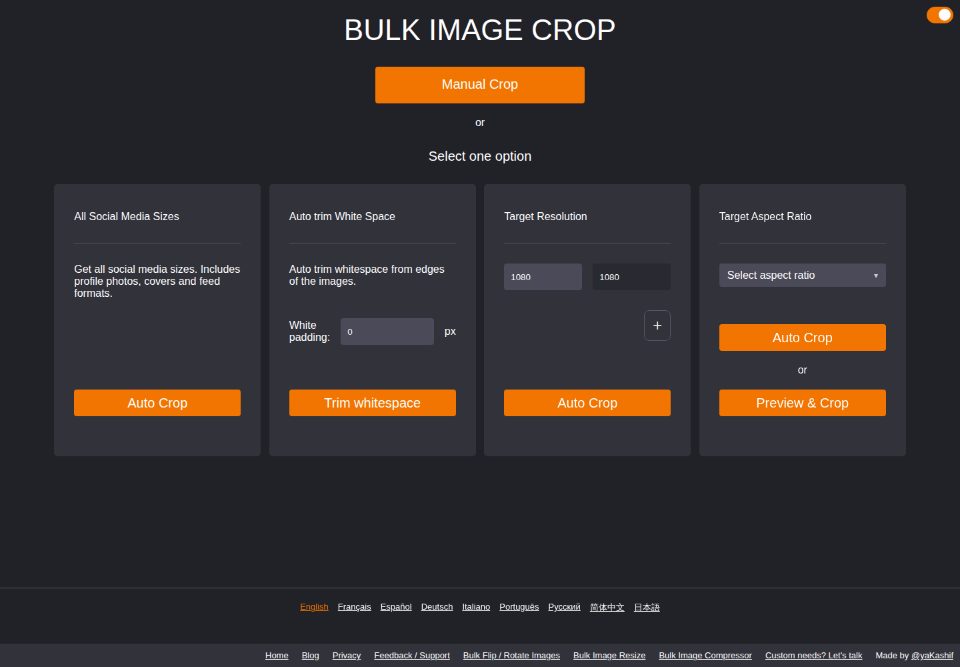
目標解像度に幅と高さを入力します(ここでは商品写真や投稿でよく使われる正方形サイズの1080×1080)、そして自動クロップをクリックします。このクロップはコンテンツを認識するため、被写体が元の写真で中央になくても自動的に見つけ出し、フレーム内に収めます。
ステップ4:完成した画像をダウンロードする
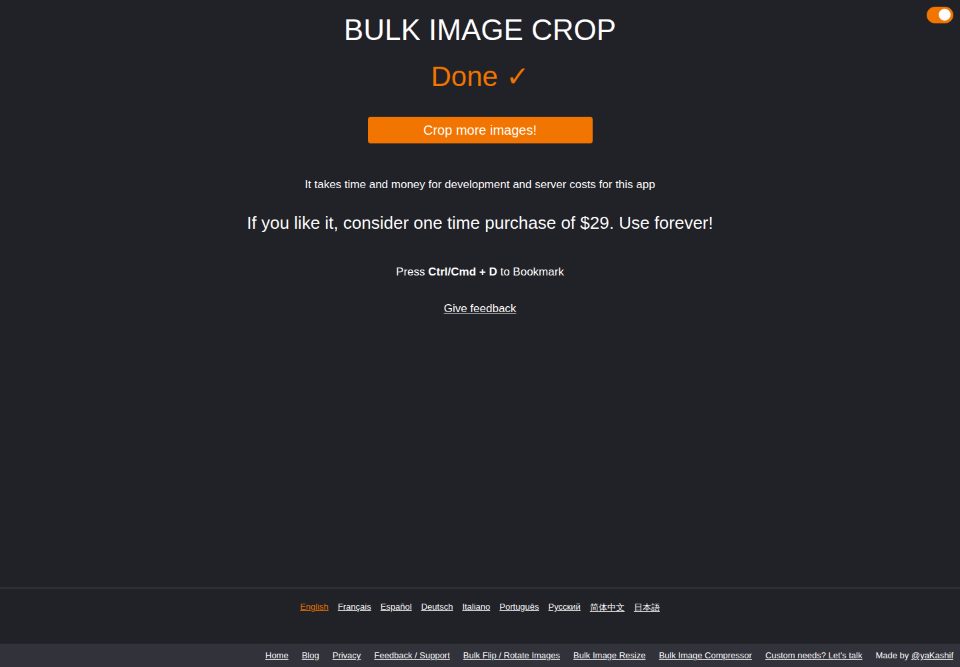
進捗バーが各画像のクロップ状況を表示します。完了すると、結果は自動的に圧縮されてダウンロードされます。追加のクリックは不要です。画面は完了に切り替わり、次のバッチに備えてさらに画像をクロップする!ボタンが表示されます。
一括画像クロップでできるその他のこと
ここまでの4ステップは1枚の写真と1つの目標サイズを扱いましたが、同じ流れは撮影全体にもそのまま使えます。
- 一括処理。手持ちの画像を何枚でも(数十枚でも数百枚でも)読み込めば、同じ処理で一度にクロップされます。
- 複数解像度を同時出力。複数の目標解像度を追加すれば、フォルダーごとに整理された状態で、1回のダウンロードですべてのサイズが手に入ります。
- 100%プライベート。すべての処理はブラウザ内で完結し、画像がサーバーにアップロードされることはありません。
- 登録不要・透かしなし。アカウントもメールアドレスも不要で、画像に何も追加されません。
実際に4つのステップを試してみましょう:写真を読み込むと、数秒でクロップオプションが表示されます。
クロップを始める